第一階段|自己的研究專案
從零開始,走兩次完整日常循環。
開資料夾→加 Git→連 GitHub→建檔→diff→commit→push
再修改→再看 diff→再存/推→歷史→show/restore/revert
給大學教師的 2 小時動手工作坊
從零開始,走兩次完整日常循環。
兩人用同一個假論文 repo,交換角色各做一次。
AI 負責:把自然語言轉成操作、先列計畫、執行 Git、回報狀態、草擬 commit 與 PR 說明。
人負責:確認資料夾與公開範圍、看 diff、判斷研究內容、決定 restore、revert、merge 與刪除。
口訣:AI 提議與代操作;人看懂、驗收、拍板。
資料夾裡躺著 paper_v2_final_really.docx、final_v3_這次真的final.docx。哪版能跑、哪版投過稿,只剩考古學能回答;「上個月那版其實比較好」找不回來。
共同作者靠 email 附件往返,兩人同時改同一版,誰蓋掉誰的段落沒人說得清;「你改了哪裡」要靠肉眼比對。
AEA 等期刊已把可重現的資料與程式(replication package)當投稿門檻。「投稿當下的完整狀態」得隨時指得回去——資料夾備份撐不起這件事。
好問題。先列出做研究真正需要的五件事,然後你自己按按看,三個工具各做得到幾件:
你最近在用的 AI 工具(Claude Code、GitHub Copilot 這類),背後整天在跑 git——存檔、開分支、比差異,都是它們的日常。AI agent 一次改十幾個檔案是常態;沒有 git 當安全網,你連「它剛才到底改了什麼」都說不清。
指令 AI 都會,你不必背;但它可能改錯檔案、動錯分支、把不該上傳的東西上傳。概念你不懂,就只能全盤照收;概念懂了,你才看得懂它的計畫、驗得了它的差異、攔得住它的危險動作。這門課教的是指揮與監督 AI 的語言。
第 1、2 項約 30 分鐘;第 3、4、5、8 項要下載安裝(第 6、7 項不用下載),視網速可能要一小時以上。第 5 項只有 Windows 要做,Mac 直接跳過。
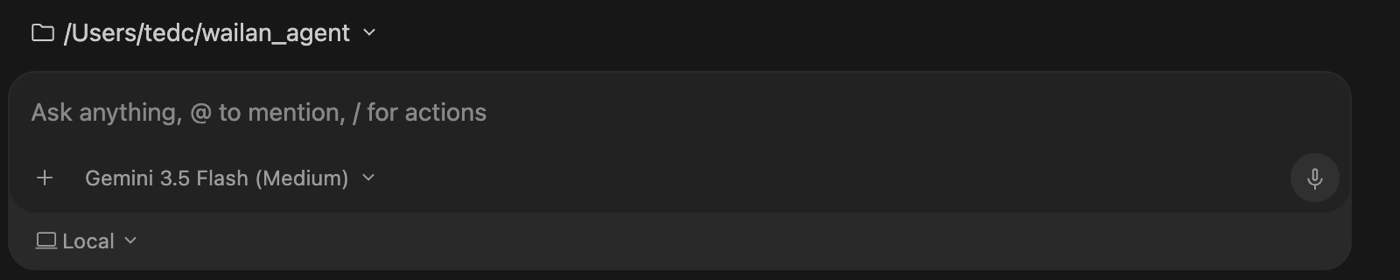
卡住不用硬撐,直接問 AI。裝好 Antigravity(第 3 項)之後就問它——把錯誤訊息或畫面截圖貼進輸入框,請它一步一步帶你;還沒裝好之前,問你慣用的 AI 助手(ChatGPT、Gemini 都可以)。
這些勾只給你自己看——最後用第 10 項的自我檢查收尾。(勾選狀態存在這台電腦的瀏覽器裡,關掉再開還在。)目前完成:0 / 10
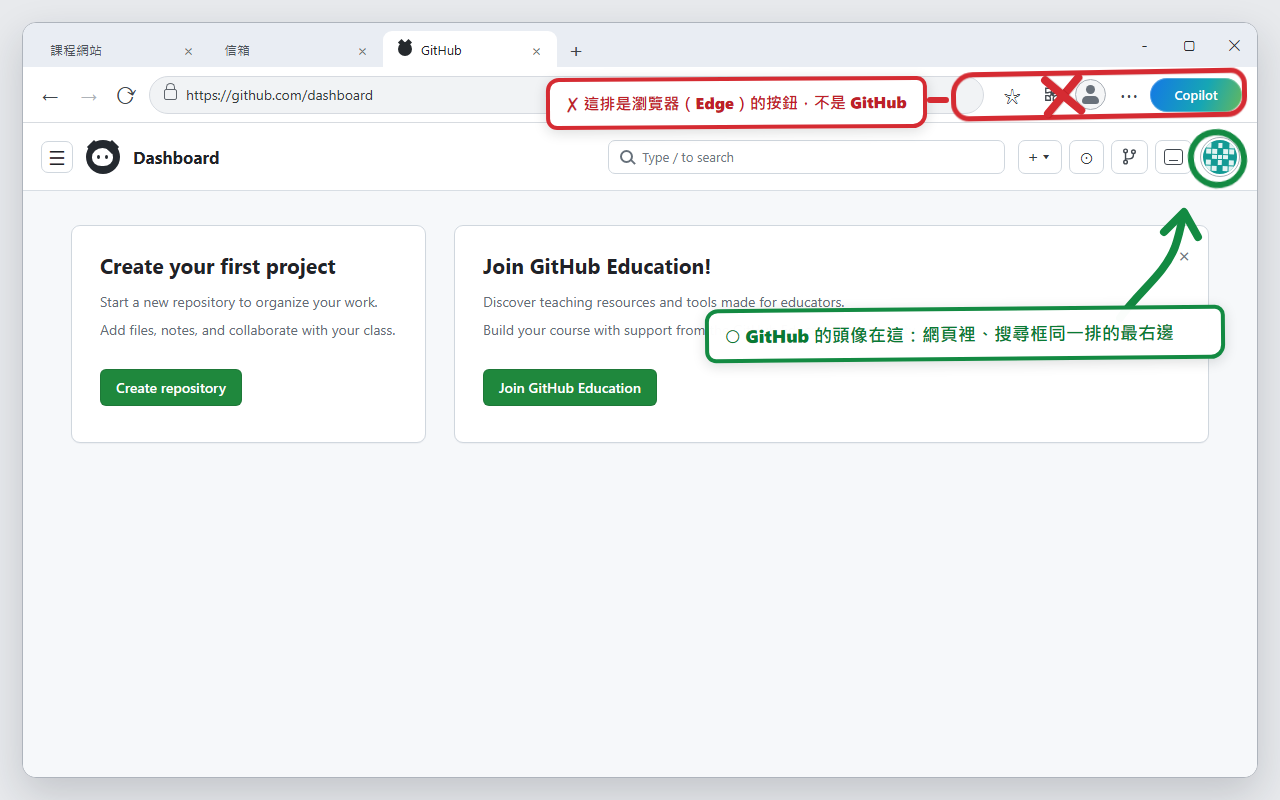
warmup-check/hello.md 真的存在、內容正確;③ 你說得出 AI 助手回報的 gh 帳號就是你的 GitHub 帳號。| 備援與延伸 | 定位 |
|---|---|
| Gemini CLI(Google) | 備援(限本來就熟終端機的人):同一個 Google 帳號可用的命令列版。不熟終端機就別走這條——Antigravity 裝不起來,直接用行前包開頭那道逃生門:當天提早 20 分鐘到,現場處理 |
| GitHub Copilot | 課後禮物:你通過 GitHub Education 驗證後,可免費使用 Copilot Pro(審核要數天到數週,行前信同步發動申請) |
| Claude Code(Anthropic) | 講師示範機:開場與攔停演示用,順便看到「不同 agent、同一套 git 概念」 |
【課堂當天的教材從這一節開始】以下各節上課會帶著走;課前想預習,就從這裡讀起。
每張卡三句話:白話是什麼、用論文日常打比方、AI agent 什麼時候用它。點卡片展開;實際操作請回到 P1–P9 與 C1–C6 的對應步驟。
標籤(tag):替某個存檔點釘上好記的名字,例如 v1.0-submission。投稿那天在書脊貼標籤,半年後審稿意見回來,一句話翻回投稿當下的完整狀態。
標 ◆ 的詞看得懂就好、不用會用。點右欄可回到實際練習步驟;標示「課後延伸」的內容不列入課堂操作。
| 詞 | 英文 | 一句話 | 哪裡出場 |
|---|---|---|---|
| AI 助手 ◆ | agent | 你目前使用、能查看工作資料夾並代跑指令的 AI;本教材「AI 助手」與「agent」指同一類工具 | 全程 |
| 終端機 ◆ | terminal | 打指令的那個黑底視窗——本課由 AI 助手代打,你不必自己開 | 幕後 |
| Markdown | .md | 純文字檔,打開就能改;格式只有「標題前加 #」這種程度 | P3 |
| 版本庫 | repository(常簡稱 repo) | 資料夾+它的完整修改紀錄 | P1 |
| 主線 ◆ | main | 預設的那條正式版本線 | P2 |
| 提交 | commit | 有註記的存檔點 | P4 |
| 暫存區 ◆ | index/staging area | 下一個 commit 預計保存的內容快照,不只是檔案清單 | P4 |
| 工作區 ◆ | working tree/working directory | 你目前實際看得到、正在編輯的檔案 | 全程 |
| 差異 | diff | 兩版之間逐行比對 | P6 |
| 歷史 | log | 存檔點的時間軸 | P8 |
| blame ◆ | blame | 這一行是誰、哪天、為了什麼改的 | P8 延伸 |
| 查看舊版 | show | 直接讀取舊 commit 的內容,不切換分支,也不修改目前檔案 | P9 |
| 還原工作檔 | restore | 用指定來源覆蓋工作區或暫存區的檔案;可能丟掉尚未 commit 的修改 | P9 |
| 撤銷版本 | revert | 新增一筆反向 commit,保留原本錯誤紀錄 | P9 |
| 重設 ◆ | reset | 調整目前版本位置,並依模式決定是否同步暫存區與工作區;本課只辨識風險、不執行 | P9 安全補充 |
| HEAD ◆ | HEAD | 指向目前所在的 commit,不包含尚未 commit 的修改 | P9 安全補充 |
| 第一個父版本 ◆ | HEAD~1 | HEAD 的第一個父 commit;直線歷史中可先理解成上一版 | P9 安全補充 |
| 遠端 | remote/origin | GitHub 上的那一份;origin 是它的預設名字 | P2 |
| 推送 | push | 把本機的歷史上傳到遠端 | P5 |
| 拉取 | pull | 把遠端的新東西抓下來對齊 | C5 |
| 複製 | clone | 整個版本庫連歷史抓一份到自己電腦 | C1 |
| 分支 | branch | 平行的草稿線,試東西不動正稿 | C2 |
| 合併 | merge | 把分支成果併回主線 | C4 |
| 快轉 ◆ | fast-forward | 主線沒動過時的直線合併,不留岔路 | C5 延伸 |
| 衝突 | conflict | 兩邊改到同一行,git 停下來要人裁決 | 協作進階 |
| Pull Request | PR | 「我改好了,請你看過再併入」的正式提案 | C2 |
| 審查 | review | 在 PR 的對應行上留意見 | C3 |
| 協作者 | collaborator | 被你授權讀寫 repo 的人 | C1 |
| .gitignore | — | 指定哪些未追蹤檔案不要納入版本;不是保密工具,也不會自動移除已追蹤檔案 | P2 |
| 標籤 | tag | 替重要存檔點釘上好記的名字 | 課後延伸 |
| replication package | — | 期刊要求的可重現資料與程式包 | 課後延伸 |
| gh ◆ | GitHub CLI | 讓 agent 操作 GitHub 用的工具 | 行前包 |
| 兩步驟驗證 | 2FA | 登入除了密碼還要手機驗證碼 | 行前包 |
下面 15 步和課堂闖關使用相同編號、目標與完成標準,但分工不同:闖關頁帶你做,這份教材幫你看懂。每一步先說明為什麼需要、Git 正在處理哪個狀態、有哪些新名詞,以及你要判斷什麼;給 AI 的完整操作文字、操作計畫與幕後指令收在「實作參考」,需要時再展開。
lin)——它之後會被接進分支名,所以別填中文。配對 repo 可寫成 advisor-account/thesis-pair-03;夥伴桌牌用 chen。這只是格式示意,闖關頁不會預填 repo;C1 由教授角色現場建好之後,把他回報的實際 owner/repo 填進去。兩個人改到同一行時,Git 會停下來等人決定,這叫合併衝突(merge conflict)。AI 可以把兩邊攤開,卻不能替研究者決定內容。
情境
你和夥伴都改了 paper.md 的同一句結論。夥伴的版本先進了主線,你這邊一說「併回去」,agent 停下來了。
裁決三步:一、請 agent 把兩邊版本並排念出來;二、你決定——留一邊、或口述一句新的給它;三、agent 完成合併並提交,衝突解除。就這樣,衝突不是故障,是兩位作者的意見被攤開來等人裁決。
如果你自己打開那個檔案,會看到 <<<<<<< 和 ======= 把兩個版本框起來——那不是檔案壞掉,是 git 把兩邊並排攤給你看。
課堂上時間允許的話,講師會故意安排兩人改同一行,當場引爆、全班圍觀裁決一次(時間不夠就割愛,這頁自己看完也夠用)。看過一次,以後自己遇到就不慌。
C2–C6 的修改都走「分支 → PR → 看過 → 併入」。但誰能按下 merge、把東西併進正稿,其實是 main 那扇門上的設定。同一套協作,門可以越鎖越緊:
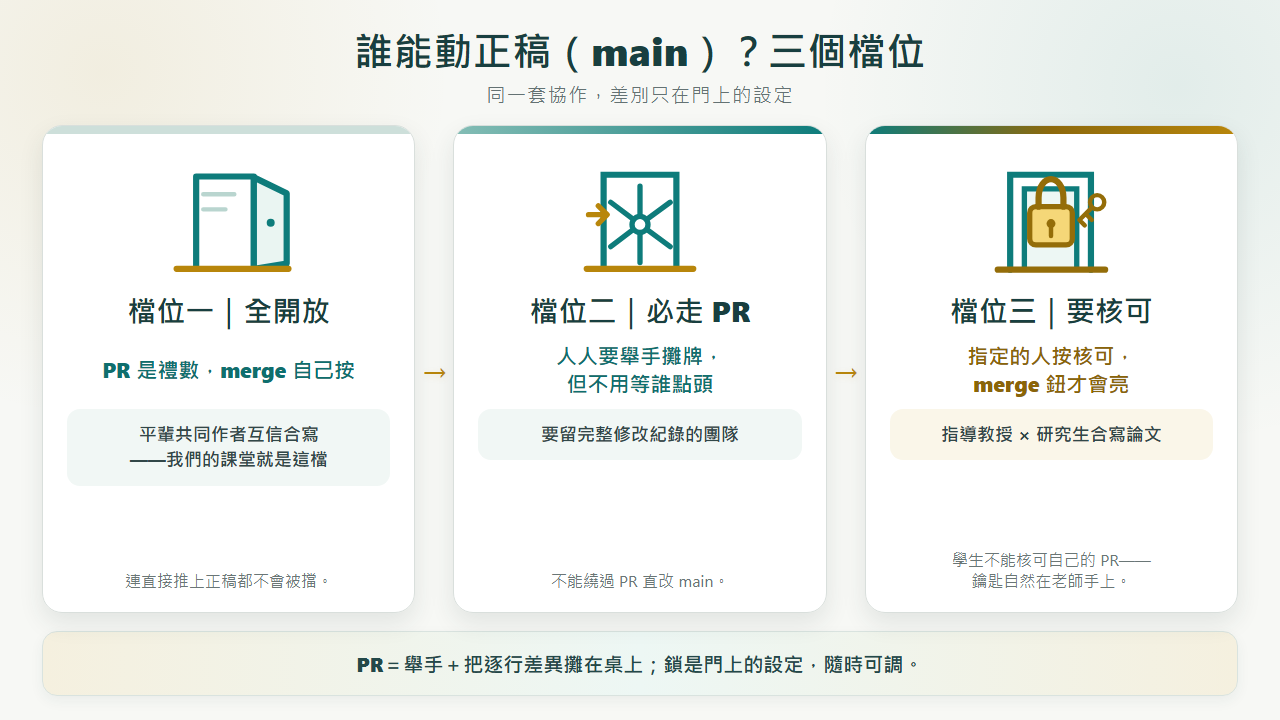
檔位一「全開放」——什麼都不設。PR 是大家說好的禮數,協作者互相看過就自己併。適合已經約定好流程、彼此高度互信的共同作者。
檔位二「必走 PR」——設定「改 main 一律要走 PR」。誰都不能偷偷直改正稿,每筆修改都留下攤開過的紀錄;但舉完手自己就能併,不用等誰點頭。適合想要「凡走過必留下痕跡」的團隊。
檔位三「要核可」——再加一條「要 1 個核可(Approve),merge 鈕才會亮」。課堂上你們現場自建的配對 repo 走的是檔位一+課堂紀律:C3 明訂由另一人逐行審查、作者不得自我核准——這把鎖裝在約定裡,不在門上。課後帶研究生做真實研究,建議把門升到檔位三:GitHub 規定不能核可自己的 PR,所以研究生的 PR 一定要指導教授點頭;整段指導歷程(誰改了什麼、為什麼要求修改)都留在 PR 裡,半年後仍可查閱。
⚠️ 設檔位三時要多勾一格:repo 的擁有者與管理員預設可以繞過這道規則直接 merge,所以除了「Require a pull request before merging」與「Require approvals: 1」,還要勾 Do not allow bypassing the above settings,這道門才真的鎖得住你自己。
設定位置:repo 的 Settings → Branches,給 main 加規則、勾上面說的三個選項(要走 PR、要 1 個核可、不允許繞過)就完成,隨時可調。⚠️ 誠實提醒:私人 repo 要用這些門檻,免費方案不夠(公開 repo 免費就能設)——但申請了行前信提過的 GitHub Education 教師方案,就有付費版功能可用。
這一節跟第伍節說的是同一件事:哪些事互信、哪些事上鎖,是你決定的——差別只是這次的鎖設在 GitHub 的門上,不是設在 agent 的授權裡。
一、動手前看計畫。agent 動手前會先說「我打算怎麼做、為什麼」;沒看懂那段話,先問——聽得懂才放行,解釋不通就不准做。
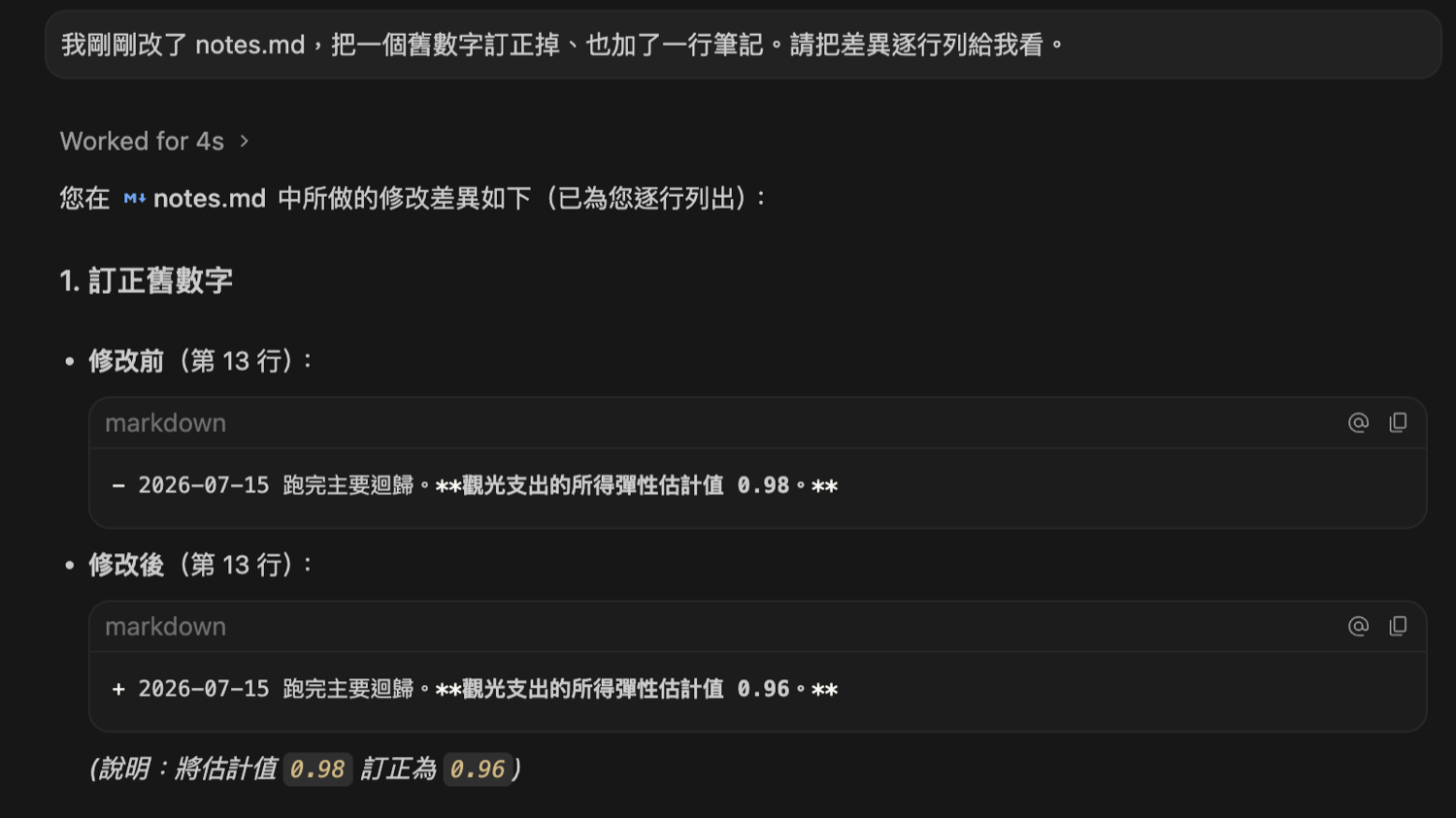
二、動手後看 diff。agent 說做完了不算數,逐行差異你掃過一眼才算數。就當審自己學生的修改稿。
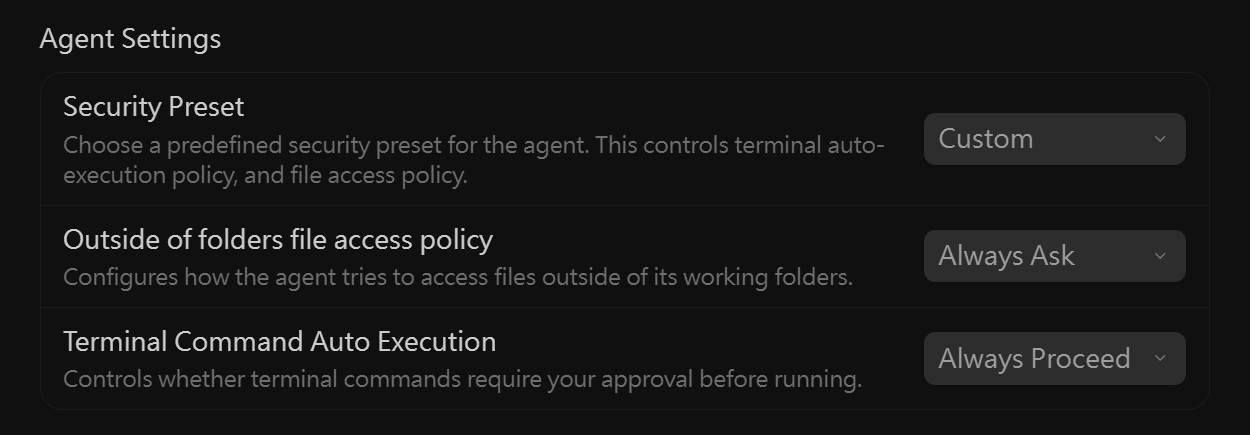
這三條跟行前第 7 項的授權設定是同一件事:指令自動執行讓課堂跑得順、要碰工作資料夾以外的檔案保持要問、千萬別選 Turbo mode。設定是你調的,代表哪些事你願意授權、哪些你要親自把關,是你決定的。
三、破壞性動作,agent 必須先問你。紅線動詞清單:強制推送(force push)、把分支 reset 到舊 commit、硬重設(reset --hard)、改寫歷史(rebase)、刪除檔案或分支、覆蓋遠端、用舊寫法覆蓋檔案(git checkout -- 檔名,效果同 restore,一樣會蓋掉未提交修改)、清除未追蹤檔(git clean,砍的是 git 還沒開始保護的東西,救不回來)。reset --hard 會讓暫存區與已追蹤工作檔對齊目標 commit,未提交修改會被覆蓋;其他 reset 模式若指向舊 commit,也會移動本機歷史。看到這些動詞一律喊停,先問「會動哪一層?會不會弄丟東西?這段歷史是否已經分享?有沒有更安全的做法?」它沒問就做了,換掉它的設定或換掉它。
四、學生個資與未發表資料,不進公開 repo。成績單、名冊、還在審的稿子,公開版本庫一律不放;研究協作應使用私人 repo,公開前仍要逐檔確認。.gitignore 只能協助排除尚未追蹤的檔案,不能取代資料判斷與存取權限。
五、私人 repo 也不放帳密。密碼、API 金鑰(API key)一旦提交過就會進入歷史,事後刪掉目前檔案也不代表舊紀錄消失。敏感資料放在專案資料夾外;非敏感但只供本機使用的設定,再用 .gitignore 排除。
一喊停:先別做任何事,尤其別 push。二確認:問 agent「那個檔進了版本庫嗎?推上 GitHub 了嗎?」三處理:還沒 push 的話,把這句話貼給 AI 助手——「那個檔案進過哪幾個 commit?請每一個都清掉、把檔名加進 .gitignore,清完再驗一次給我看,先不要 push。」(只清最後一筆常常清不乾淨,所以要它全部檢查);已經 push 的話,當成外洩處理——改掉裡面的密碼、通知相關的人,再找懂的人協助清歷史(清得掉自己這份,清不掉別人已經抓走的)。
順帶一提:GitHub 對公開 repo 會自動攔下常見格式的金鑰——push 被「secret scanning」擋下時別想辦法繞過,那正是紅線五在救你。
開新 repo 時順手確認兩件事:可見性選 Private——含任何學生資料的一律私人;要公開分享的教材記得選一個授權條款(license),別人才知道能不能用。
12 句你真的會說的話。按「複製」可以直接貼進 agent 對話框試。
課堂當天的任務句都在闖關頁、照抄就好;這張表是課後回到自己研究時的日常用語表——也就是紙本對照表的內容。另一張「我想做什麼→怎麼說」的任務式速查在〈救〉的自然語言操作速查,兩張互補、不重複。
⚠️ 一個要小心的說法:「退回上一版」對 agent 是模糊的——它分不清你是「剛改還沒存」「存了想撤銷」還是「想砍掉最近三個版本」,解讀錯了可能把還沒存檔的東西弄丟。用下表的句型講清楚情境,或讓 agent 先覆述它的理解再放行。
| 你這樣說 | agent 會做什麼 | 背後概念 |
|---|
上表對不上你的狀況?把這句通用求救句填空後貼給 AI——它本身就是「先查看、再計畫、才動手」的隨身版:
這些句子可以直接交給 AI。會影響檔案或歷史的操作,仍要先看計畫與 diff。情境式的 12 句日常用語在〈陸〉怎麼跟 agent 說;這張是任務式速查,兩張互補。
| 我想做什麼 | 可以怎麼說 |
|---|
目前得分:0 / 9
每關標示的是單人順利操作的估計時間;下面課表把相鄰關卡合併,並把 0:56–1:02 留作共同緩衝,因此各列不會逐格等於每關分鐘數。1:16–1:41(C2–C5)是全場唯一沒有緩衝的一段——那裡兩個人要來回等對方,超時就從 1:50–1:56 借。
最後一欄是現場回饋(學員用手機按難度、發問、投票)。沒有部署這個服務就整欄略過,課程照跑不受影響;題號是學員頁上七題自我檢查的編號,前半就是屬於課程的哪一部分(前=課前、1a/1b=第一階段、2a/2b=第二階段、3a/3b=收尾)。七題一直都看得到,但學員頁會把已經過去的那幾題自動變灰、標「不用補」。
| 時間 | 教室正在做什麼 | 對應步驟 | 講師巡桌重點 | 現場回饋(選用) |
|---|---|---|---|---|
| 課前(進場) | 投影現場回饋入場 QR;學員掃碼、投「前」 | — | 看「前」的分佈決定開場講多細 | 投「前」 |
| 0:00–0:08 | 開場:版本災難、AI 與人的分工 | 全課路線 | 先講安全紅線,不教背指令 | 提醒一次:手機放桌邊當求救鈴,卡住就按難度 |
| 0:08–0:14 | 建立普通資料夾、用 Antigravity 開啟 | P1 | 全員確認工作路徑相同 | 1a 常開,換關順手改 |
| 0:14–0:22 | 加入 Git、.gitignore、建立並連接 GitHub repo | P2 | 公開前確認只有假資料 | 1a 常開 |
| 0:22–0:31 | 建 notes.md、看狀態、第一個 commit | P3–P4 | commit 前一定先看檔案與 diff | 1a 常開 |
| 0:31–0:40 | 第一次 push;讓 AI 做小修改並看 diff | P5–P6 | 修改前看計畫,修改後逐行驗收 | 1a 常開 |
| 0:40–0:47 | 第二次 commit 與 push | P7 | 分清 commit 與 push | 1a 常開 |
| 0:47–0:56 | 歷史、版本比較、restore 與 revert | P8–P9 | 每個改動步驟都停下確認 | 1a 常開 |
| 0:56–1:02 | 個人階段補進度 | 最低線檢查 | 2 commits+2 pushes | 投 1b;看 1a 誰還停在前段 |
| 1:02–1:06 | 休息、配對、發角色卡、兩人互報 GitHub 帳號 | 配對 | 帳號抄在角色卡背面,C1 立刻要用 | 投 2a |
| 1:06–1:16 | C1 教授建配對 repo、研究生接受邀請後 clone(第二個資料夾) | C1 | 教授沿用剛建的資料夾不重複 clone;兩人權限都要 WRITE;闖關頁改連新資料夾。卡超過 5 分鐘=直接掛示範 repo | 看 2a 誰卡在「等對方接受邀請」 |
| 1:16–1:41 | 第一輪:研究生提 PR;教授要求補改;補改後核准合併;雙方 pull | C2–C5 | 另一人親自看 Files changed;作者不可自我核准 | 2b 常開 |
| 1:41–1:50 | 交換角色,走一次短流程 | C6 | 不能省略 diff 與另一人核准 | 2b 常開 |
| 1:50–1:56 | 第二輪合併後雙方最終 pull、看歷史、故障排除 | C6 收尾+救援 | 兩台電腦都看得到 main 最新內容 | 2b 常開 |
| 1:56–2:00 | 理解檢核、回顧與帶走資源 | 收尾 | 說得出 AI/人的分工與三條紅線 | 投 3a,最後一分鐘投 3b |
配對 repo 改由學員在 C1 現場自建(教授角色的 AI 一句話建好、研究生親自接受邀請),講師不必預建。要準備的是:角色卡——正面寫組號與第一輪角色,背面留兩格「我的 GitHub 帳號/夥伴的 GitHub 帳號」讓兩人互抄;配對方式——建議相鄰兩人一組,奇數人時最後一組三人、第三人在 C6 當第二輪研究生;以及一個講師示範 repo——照 C1 規格先建好(paper.md 含「方法」「文獻回顧」、.gitignore 排除 WORKSHOP-RECEIPT*.txt),哪一組 C1 卡超過五分鐘,把兩人都加為示範 repo 的協作者(請他們親自接受邀請、確認權限是 WRITE,否則 C2 的 push 會失敗),再讓他們 clone 那一個繼續走 C2,課後補建自己的。
個別學員的 AI 工具或網路臨時出狀況:請他改用 GitHub 網頁版跟完流程(網頁上改檔+commit;PR 的審查與合併本來就在網頁上做),概念不減量。全場性故障才由講師投影單機示範。
這份名單是我們把網路上 18 門 git 課程實際看過一遍後選出來的(2026 年 7 月)。每一條都寫了「從哪裡開始讀」,因為你有 agent 代打指令,很多章可以直接跳過。
| 你是誰 | 推薦 | 從哪開始 |
|---|---|---|
| 想用中文複習概念 | 猴子都能懂的 Git 入門 | 第一部分讀到「還原變更」就停;操作篇整段跳過(那是給自己打指令的人);卡住再翻故障排除 |
| 為你自己學 Git | 跳過安裝與終端機三章,從「工作區、暫存區與儲存庫」進;狀況題群當出事時的急救箱 | |
| 寫 R 或 Stata 做實證 | EC 607 Lecture 2(repo 內的 02-git) | 經濟學家寫給經濟學家的課綱;從 RStudio 的 Git 面板那段開始 |
| Software Carpentry git-novice | 研究者取向;Open Science/Licensing/Citation 那四集別的課沒有 | |
| 想有系統或拿認證 | Microsoft Learn:GitHub Foundations 繁中版 | 免費讀完就有完整系統;認證考試無中文、要錢,一般不必真考。注意它用微軟譯名(存放庫=repo、提取要求=PR) |
| edX IBM: Git and GitHub Basics | 旁聽免費、全程瀏覽器實驗室、期末產出一個公開 repo | |
| 想深入原理 | MIT Missing Semester:版本控制 | 從「資料模型」那節讀起——先懂心智模型,指令就不用背 |
| Learn Git Branching 繁中版 | 只做基礎篇四關就收手,後面的關卡用不到 |
經濟系背景讀物:Michael Stepner《git vs. Dropbox》(最適合當課前讀物)|Frank Pinter《Git: A Guide for Economists》|Arthur Turrell《Coding for Economists》|AEA Data & Code Policy 與 AEA Data Editor 指引。
stash、rebase、amend、fork 工作流、GitHub Actions、git 內部原理——研究者課程的共識是入門階段全部跳過,我們跟進。理由一句話:需要它們的時候,你的 agent 會用,而你只要看得懂它的計畫。這張「可以不學」清單跟前面「該學」的一樣重要——有它,兩小時的範圍才站得住腳。
一、Word 和 Excel 在 git 裡看不到逐行差異。它們不是純文字檔,diff 只會說「檔案變了」,不會說哪一行變了。git 對純文字檔(.md、.R、.do、.tex、.csv)才火力全開。Word 照樣可以放進版本庫備份與同步,只是「追蹤修訂」那種體驗要靠 Word 自己。
二、GitHub Free 可在公開 repo 使用分支保護規則,私人 repo 的可用功能則依帳號與組織方案而定。本課用公開假資料 repo 練習審查;真正研究資料要先判斷是否能公開,不能為了功能把敏感資料改成公開。開課前請再查 GitHub 官方文件與現場帳號設定。
三、agent 會犯錯,所以概念才要懂。它可能改錯檔案、寫錯說明、在你不想動的分支上動工。你不必背指令,但你得看得懂它的計畫和 diff——前面的概念地圖,是讓你有能力當它的指導教授,而不是它的橡皮圖章。